Corrección de Color vs. Grading: Entiende la Diferencia
Dos términos que suelen confundirse en postproducción. Te explicamos qué es cada uno, cuándo aplicar cada técnica, y cómo organizarlas en tu flujo de trabajo para resultados profesionales.
Por Qué Esta Distinción Importa?
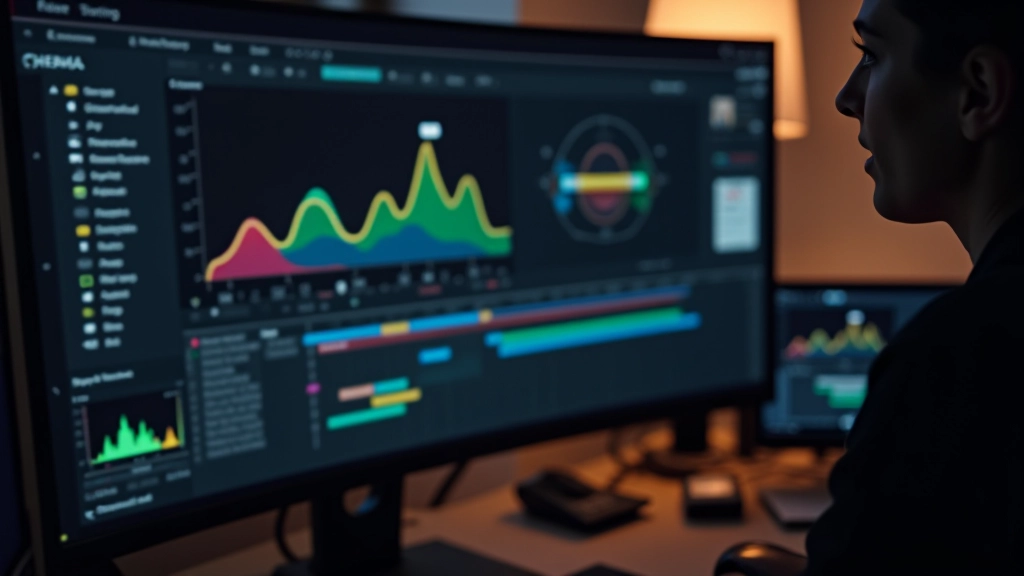
En el día a día de edición, es fácil mezclar estos conceptos. Pero la realidad es que corrección y grading son dos fases completamente diferentes. Una es técnica, la otra es creativa. Una arregla problemas, la otra los inventa.
Entender la diferencia te ahorrará horas de trabajo y te ayudará a comunicarte mejor con clientes y otros miembros del equipo. Además, cuando sabes en qué fase estás, tus decisiones son más claras y rápidas.
Lo Esencial
- Corrección: Reparar y equilibrar
- Grading: Crear y emocionar
- Orden: Corrección primero, luego grading

Corrección de Color: La Base Técnica
La corrección de color es lo primero que haces cuando abres tu timeline. Es un proceso técnico cuyo objetivo es hacer que el vídeo se vea bien de manera objetiva. No es subjetivo. O está bien expuesto o no lo está.
Cuando grabas con diferentes cámaras, en distintas horas del día, o bajo diferentes condiciones de luz, los clips no coinciden entre sí. Algunos están verdes, otros tienen cast azul. Algunos están muy oscuros, otros quemados. La corrección arregla esto.
Exponer correctamente
Ajustar luces y sombras para que haya detalle en ambas. Usar el histograma como referencia.
Equilibrar blancos y negros
Establecer un punto blanco y un punto negro consistentes en toda la secuencia.
Eliminar casts de color
Usar rueda de color para neutralizar tonos no deseados. Verde en piel, azul en sombras…
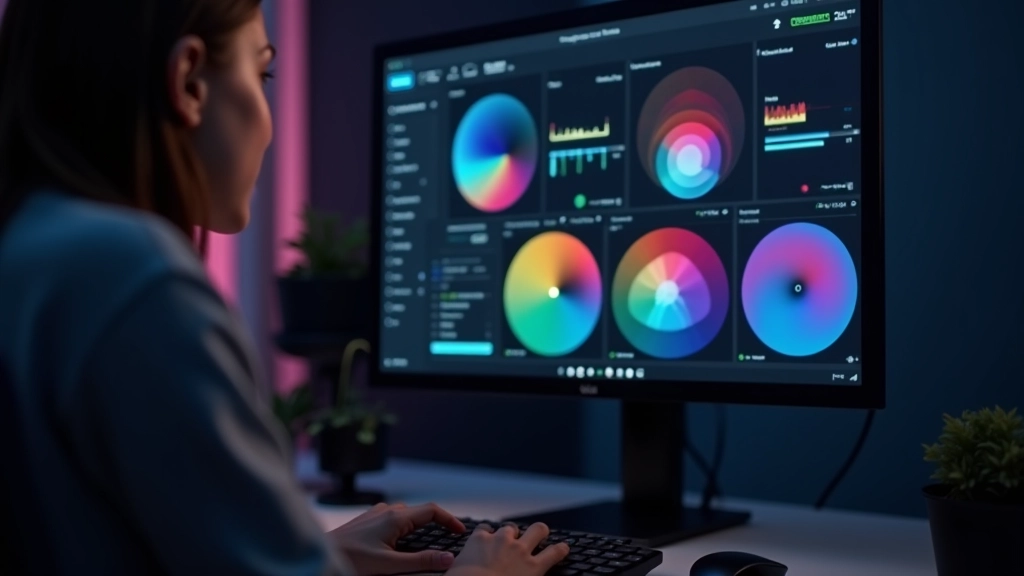
Nota importante: Los términos “corrección” y “grading” pueden variar ligeramente dependiendo del software que uses (DaVinci Resolve, Premiere Pro, Final Cut Pro). Los conceptos fundamentales son los mismos, pero las herramientas específicas pueden diferir. Adapta estos pasos a tu flujo de trabajo habitual.
Grading: La Creatividad Entra Aquí
Una vez que tu corrección está hecha —cuando todos los clips están expuestos correctamente y el color es consistente— ahí empieza el grading. Este es el momento creativo. Aquí es donde das estilo, atmósfera y emoción al vídeo.
El grading no arregla problemas técnicos. Si lo intentas, verás que las cosas empeoran. Por eso primero corriges, luego gradúas. El grading es donde aplicas LUTs, ajustas saturación de colores específicos, creas looks únicos, y le das un tono visual a tu proyecto.
Piénsalo así: la corrección asegura que se vea bien. El grading asegura que se vea como tú quieres .
El Flujo de Trabajo Correcto
No hay manera de saltarse pasos sin que se note. Este orden es prácticamente universal en postproducción profesional.
Edición de Rough Cut
Organiza tus clips, monta la estructura del vídeo, añade transiciones básicas. Esto es antes de cualquier color.
Corrección de Color
Aísla cada clip y corrígelo individualmente. Asegúrate de que el balance sea consistente en toda la secuencia. Aquí usas herramientas técnicas como curvas, ruedas de color y vectorscopio.
Grading Creativo
Aplica LUTs, ajusta saturación, crea looks visuales. Algunos editores aplican grading a nivel de grupo de clips para conseguir consistencia visual. Otros crean ajustes únicos para cada escena.
Review y Ajustes Finales
Visualiza todo junto. Si algo no funciona, vuelve a corrección (nunca intentes arreglar problemas técnicos en grading).
Comparativa Rápida
Aspecto
Corrección
Grading
Objetivo
Arreglar problemas técnicos
Crear un look visual
Fase
Primero
Después
Herramientas
Curvas, ruedas, vectorscopio
LUTs, saturación selectiva
Es creativo
No, es técnico
Sí, muy creativo
Consejos Prácticos para tu Flujo
Crea dos nodos o capas
Si trabajas en DaVinci Resolve, crea un nodo para corrección y otro para grading. En Premiere, usa Lumetri para corrección y un ajuste de Lumetri separado para grading. Esto te da claridad y flexibilidad.
Usa referencias visuales
Mantén un clip de referencia al lado de tu timeline. Algo que ya esté corregido y gradado correctamente. Compara constantemente.
No uses LUTs en corrección
Un LUT es un ajuste creativo. Si lo aplicas durante corrección, después te cuesta mucho más ajustar el color técnicamente. LUTs van en grading, siempre.
Visualiza en espacios diferentes
No solo en tu monitor. Prueba tu color en móvil, en televisión, en pantalla pequeña. A veces lo que se ve bien en el monitor, se ve raro en otros espacios.
Documenta tus ajustes
Si trabajas en equipo, deja notas sobre qué correcciones hiciste. “Elevé 0.2 stops de exposición” o “Reduje verde en sombras”. Esto ayuda si alguien más continúa el trabajo.
Guarda presets de corrección
Cuando corriges un clip y queda perfecto, guarda esos ajustes como preset. Cuando tengas otro clip similar, aplicalo como punto de partida. Te ahorra minutos cada día.
Conclusión: Dos Fases, Dos Mentalidades
La clave está en entender que corrección y grading son procesos separados. La corrección es mecánica. Sigues un proceso, usas herramientas técnicas, y buscas que todo se vea correcto y consistente. No hay “interpretación”.
El grading es donde vives tu creatividad. Aquí es donde tu estilo personal entra en juego. Aquí decides si el vídeo se ve cálido o frío, si tiene contraste alto o bajo, si el color es vibrante o desaturado.
Cuando dominas ambas fases y las separas claramente en tu flujo, tu trabajo se vuelve más rápido, más predecible, y mucho más profesional. Los clientes lo notan. Tú lo notas. Y lo más importante: tu vídeo se ve mejor.
Listo para aplicar esto a tu próximo proyecto?
Explora más artículos sobre colorArtículos Relacionados