Por Qué las Transiciones de Color Importan?
Las transiciones de color son el pegamento invisible de cualquier edición profesional. No son solo efectos bonitos — son lo que hace que tu vídeo fluya de forma natural. Cuando un clip termina con tonos cálidos y el siguiente empieza en tonos fríos, los espectadores lo sienten aunque no lo vean conscientemente.
La realidad es que la mayoría de editores que trabajan con vídeo apenas prestan atención a este detalle. Usan transiciones genéricas, cambios abruptos de color, y el resultado se ve amateur. Aquí te mostramos cómo hacerlo bien — usando técnicas que los profesionales de Granada y más allá aplican en proyectos reales.
Técnica 1: Máscaras de Color para Transiciones Suaves
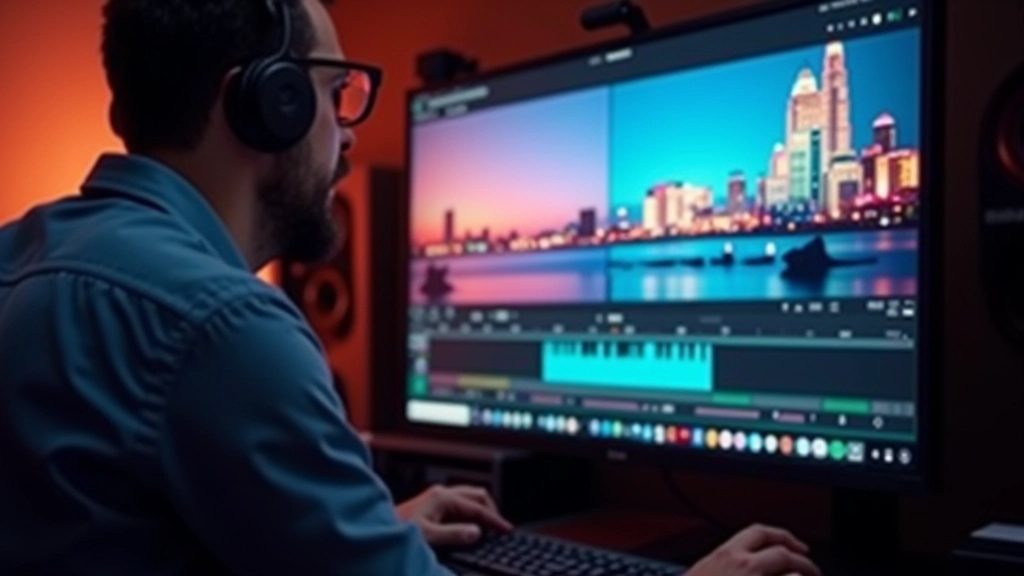
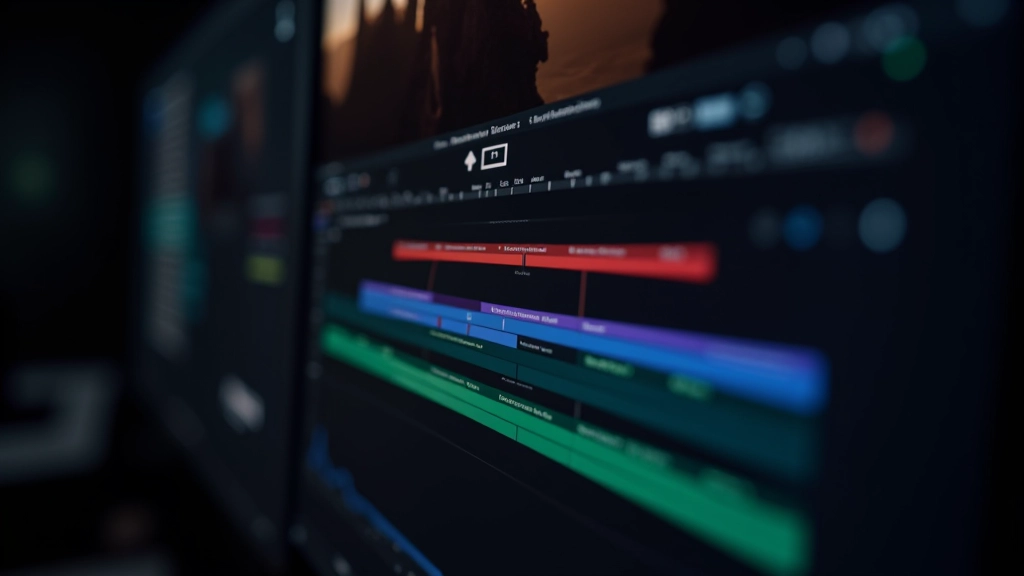
Una máscara de color te permite aislar y ajustar rangos específicos de color en tu clip. Es la herramienta que necesitas cuando quieres que un tono cálido se desvanezca gradualmente en un tono frío sin afectar el resto de la imagen.
El proceso es sencillo pero requiere precisión. Creas la máscara sobre el área donde el color cambia, estableces keyframes en el inicio y final del clip, y luego ajustas los parámetros de saturación y tonalidad. La mayoría de editores usan esto para suavizar cambios de iluminación entre tomas. Algunos lo llaman “corrección”, nosotros lo llamamos “hacer que parezca que fue grabado todo el mismo día”.
Consejo práctico: Comienza con máscaras feather amplias (50-100 píxeles de suavidad). Las máscaras duras se notan demasiado en transiciones.
Nota importante: Estas técnicas funcionan mejor con material grabado en condiciones de iluminación controladas. Si tu vídeo tiene cambios extremos de luz entre clips, puede que necesites corrección de color más profunda además de transiciones. La planificación durante la preproducción (tema que cubrimos en otro artículo) es lo que realmente ahorra tiempo en edición.
Técnica 2: Ajustes de Opacidad Escalonados
La opacidad es tu arma secreta más simple pero efectiva. No hablamos de desvanecer a negro — hablamos de crear capas superpuestas donde el color de un clip se mezcla gradualmente con el siguiente. Es como tener dos fotografías semitransparentes una encima de la otra.
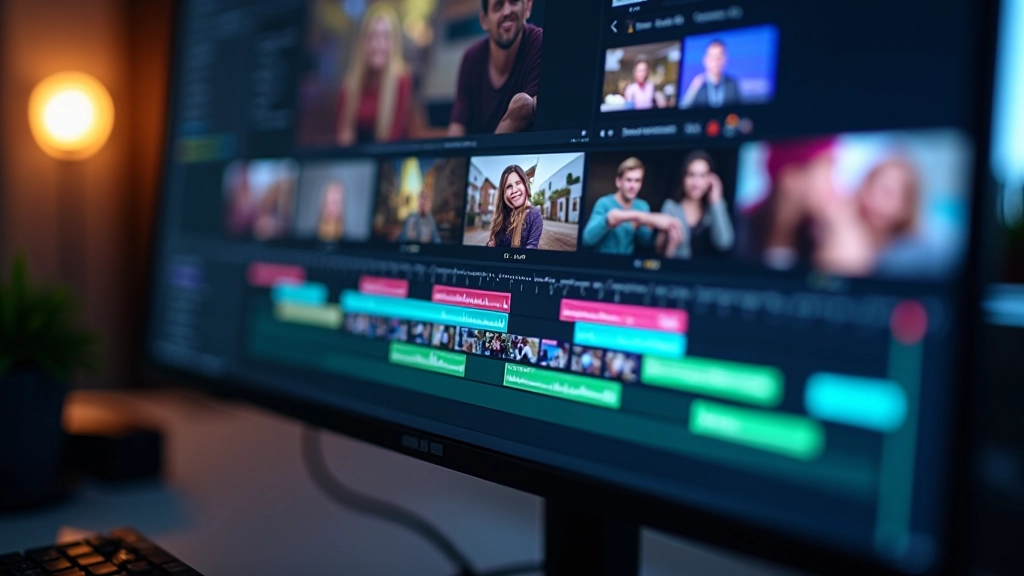
En la mayoría de software (Premiere, Final Cut, DaVinci), lo que haces es superponer el segundo clip encima del primero durante 12-24 fotogramas, luego ajustas la opacidad del segundo clip desde 0% a 100%. Durante esos fotogramas, ambos colores coexisten en la pantalla, creando una transición natural. Algunos editores profesionales usan duraciones de 8 fotogramas para cortes rápidos, otros prefieren 30 fotogramas para transiciones cinematográficas lentas.

El Factor Timing: Duración Correcta de Transiciones
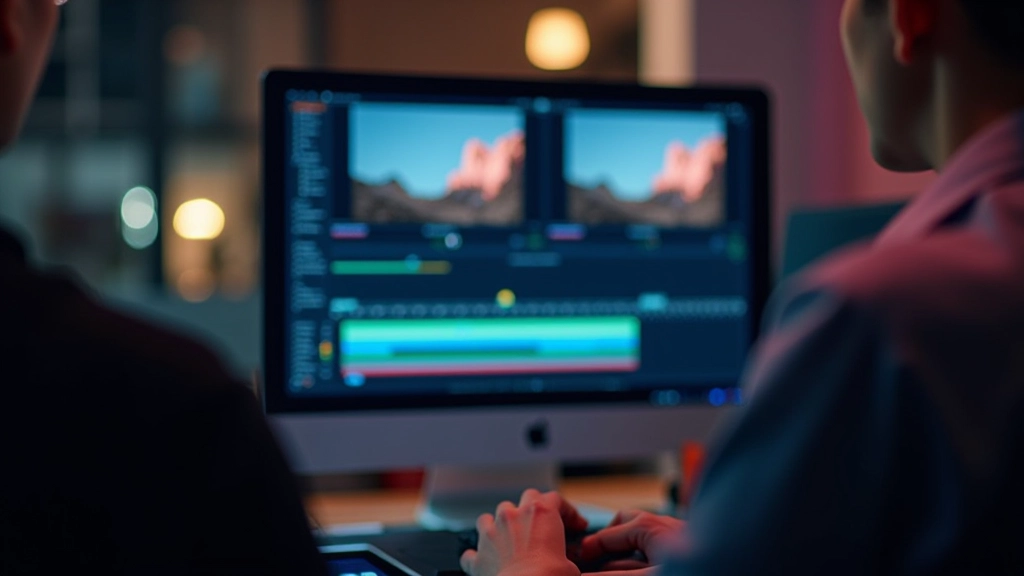
Aquí es donde muchos editores se equivocan. Ponen transiciones demasiado largas (de repente todo es borroso y lento) o demasiado cortas (el cambio de color es imperceptible). No hay una regla universal, pero hay un rango que funciona en casi todos los casos.
Para vídeos narrativos o documental, 12-16 fotogramas es lo estándar. Para vídeos dinámicos o de ritmo rápido (reels, shorts), 6-8 fotogramas. Para transiciones cinematográficas lentas, 24-30 fotogramas. El truco es que sea rápida suficiente para que no se note que esperas a que termine, pero lenta suficiente para que el color no cambie de golpe. Tu ojo humano procesa alrededor de 24 fotogramas por segundo, así que todo debajo de 6 fotogramas se verá casi instantáneo.
Herramientas Que Necesitas
No necesitas software costoso para dominar transiciones de color. DaVinci Resolve (versión gratuita) tiene todas las herramientas que necesitas: máscaras de color, ajustes de opacidad, y controles de keyframe. Premiere Pro también lo hace. Final Cut Pro. Incluso CapCut (sí, la app para móvil) tiene opciones básicas.
- DaVinci Resolve: La mejor opción para corrección y transiciones. Gratuita y profesional.
- Adobe Premiere Pro: Integración perfecta con After Effects si necesitas efectos más complejos.
- Final Cut Pro: Excelente para Mac. Los keyframes de color funcionan fluidamente.
- CapCut (móvil): Limitado pero útil para rápidas transiciones en redes sociales.

El Siguiente Paso
Las transiciones de color no son un “extra” — son el fundamento de una edición pulida. Cuando dominas las máscaras de color y los ajustes de opacidad, tu vídeo empieza a verse menos como clips pegados y más como una pieza cohesionada. La diferencia es sutil pero definitivamente se nota.
El siguiente paso lógico es entender la diferencia entre corrección de color (lo que hace que todo se vea consistente) y color grading (lo que le da un look artístico a tu vídeo). Son conceptos relacionados pero distintos. Si quieres profundizar, tenemos un artículo específico sobre esto que completa el cuadro.
Mientras tanto, abre tu software de edición y experimenta con una transición. Crea una máscara de color simple. Ajusta la opacidad durante 15 fotogramas. Mira cómo se siente. Es la única forma de desarrollar el instinto para saber cuándo una transición está bien hecha.